お問い合わせ


皆さんは、Canbus.でアプリを運用するにあたり、データの入力規則や自動処理などの設定をご活用いただいているでしょうか。
レコードに入力する値を制限したり、条件を満たす場合に自動でレコードを更新したりできるこれらの機能はとても使い勝手がよく、ご活用いただいている方も多いかと思います。
ですが、これらの設定でリテラル文字を用いて値を直接入力した場合、「設定したはずの内容が反映されない」「エラーが発生して保存できない」といった問題が発生する場合があります。
今回の記事では、Canbus.でリテラル文字を設定する際に注意すべき点についてご紹介いたします!
ここでは、スムーズに設定が行えるように、
をそれぞれ一覧にまとめさせていただきます!
なお、Canbus.の設定で「””」が必要・不要な場所はそれぞれ複数存在するため、一部を抜粋して記載いたします。
本記事では代表例として「自動処理」の設定画面に絞って説明いたします。
「””」が必要な場所
例として、自動処理の「項目の設定」を見てみましょう。
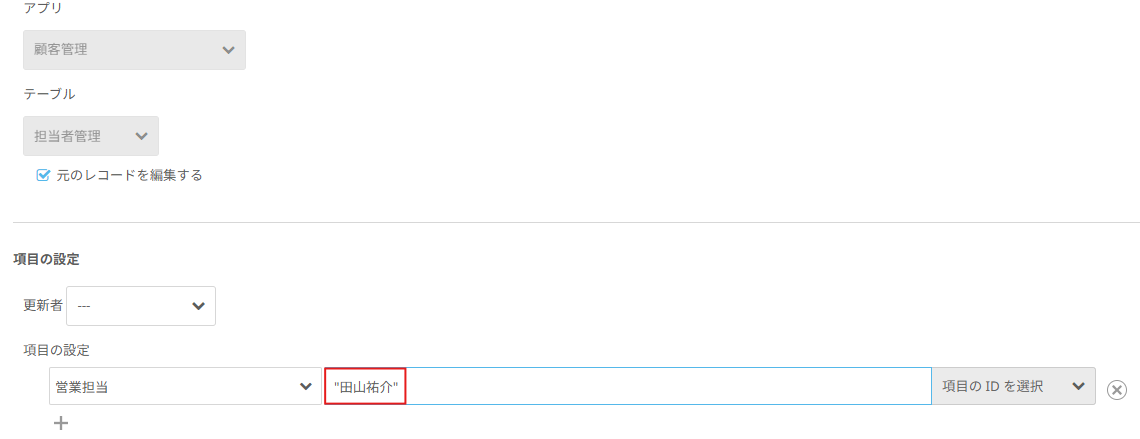
◆「””」で囲む必要がある設定一覧
・自動処理: 項目の設定
・一括処理: 項目の設定
・Microsoft Excel エクスポート設定: 出力するファイル名
・計算式: 式
・自動発番設定: プレフィックス / サフィックス設定
・式と変数: 式
「””」が不要な場所
例として、自動処理の「実行条件」を見てみましょう。
自動処理「実行条件」
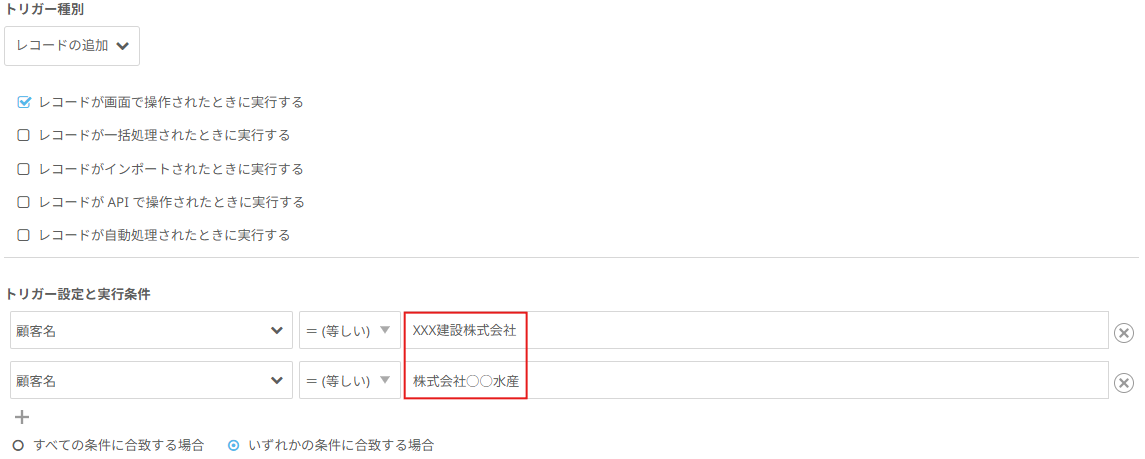
こちらでは、リテラル文字に「””」が入力されていません。
もし「””」を付けてしまうと、ダブルクォーテーション自体が文字として認識されてしまい、意図した通りに動かなくなってしまいます。今回の設定を例に挙げると、「XXX建設株式会社」や「株式会社○○水産」を入力した場合は自動処理が動作せず、「”XXX建設株式会社”」または「”株式会社○○水産”」を入力した場合に動作するようになってしまうのです。
そのため、以下に記載する場所ではリテラル文字を「””」で囲まないようにお気を付けください。
◆「””」で囲む必要がない設定一覧
・通知: 送信条件
・データの入力規則: 値/エラーメッセージ
・条件付き書式: 値
・自動処理: 実行条件
・一括処理: ボタン名/フィルター
・フォーム項目の表示条件: 項目を表示する条件
・Microsoft Excel エクスポート設定: 出力先シート/セル
・Webhook設定: イベント条件
・フォーム項目: 初期値
・フィルター: フィルター条件
・業務プロセス: プロセス移行条件
・レコードレベルアクセス権: 対象レコード
・項目レベルアクセス権: 対象レコード
Canbus.の設定でリテラル文字をご活用いただく際は、今回の記事を参考にしていただけますと幸いです。
今後もCanbus.の機能についての記事を投稿いたしますので、ぜひご確認ください!
 フォームからお問い合わせ