皆様には、交通費の申請や勤怠の管理等、様々な場面でワークフローを利用いただいていることと思います。これまでのCanbus.では、「入力必須項目」が全プロセスで共通だったために、かえって入力や管理に負担を招いてしまうケースがございました。
「このプロセスでは、この項目を絶対に入力してほしい!」そんな現場の切実な声にお応えするのがこの機能、「ステータスごとの必須項目設定」になります。作業者の作業工数は最小限に、現場の利便性は最大限に。 これまでのCanbus.のワークフローの懸念を一掃する、新時代の操作性をぜひご体感ください。
「ステータスごとの必須項目設定」は、複数のプロセスを跨ぐCanbus.のワークフローに対し、大きな効果を発揮します。例では、申請者が機器の使用用途を登録し、その後のステップで総務担当者が管理番号や納品日を入力するといった、プロセスごとに役割が明確に分かれている場面が挙げられます。 これまでのCanbus.では、入力必須項目をプロセス別に分けることができなかったため、申請時にまだ決まっていない「納品日」が必須になっていて進められなかったり、逆に総務担当者が入力を忘れてしまったりといったリスクがありました。 しかし、これからのCanbus.は各作業者に応じた最適な必須項目を設定することができるため、入力漏れ等による無駄な作業を無くすことが可能です。
ワークフローの概要についてはサポートサイトをご覧ください。
使い方:基本設定編
続いて、ステータスごとに必須項目を設定する方法をご紹介します。
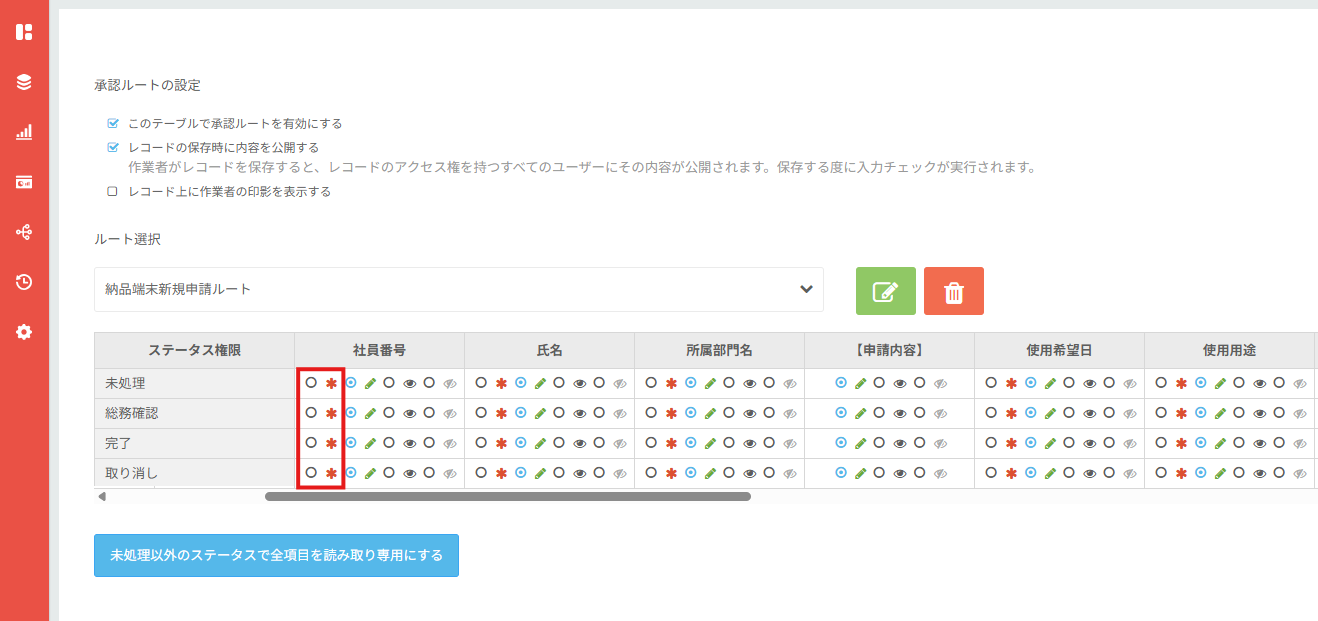
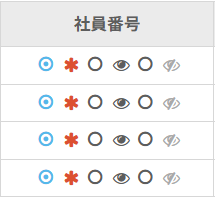
ルート管理画面を開くと、上記のように各ステータスに対する設定が表示されます。 社員番号の入力を必須にしたい場合は赤枠で囲まれている*にチェックを付けるとそのステータスにおいて入力必須となります。
使い方:実践編
それでは、必須項目を設定したワークフローを実際に操作してみましょう。今回は電子機器の納品を管理したテーブルを使用します。
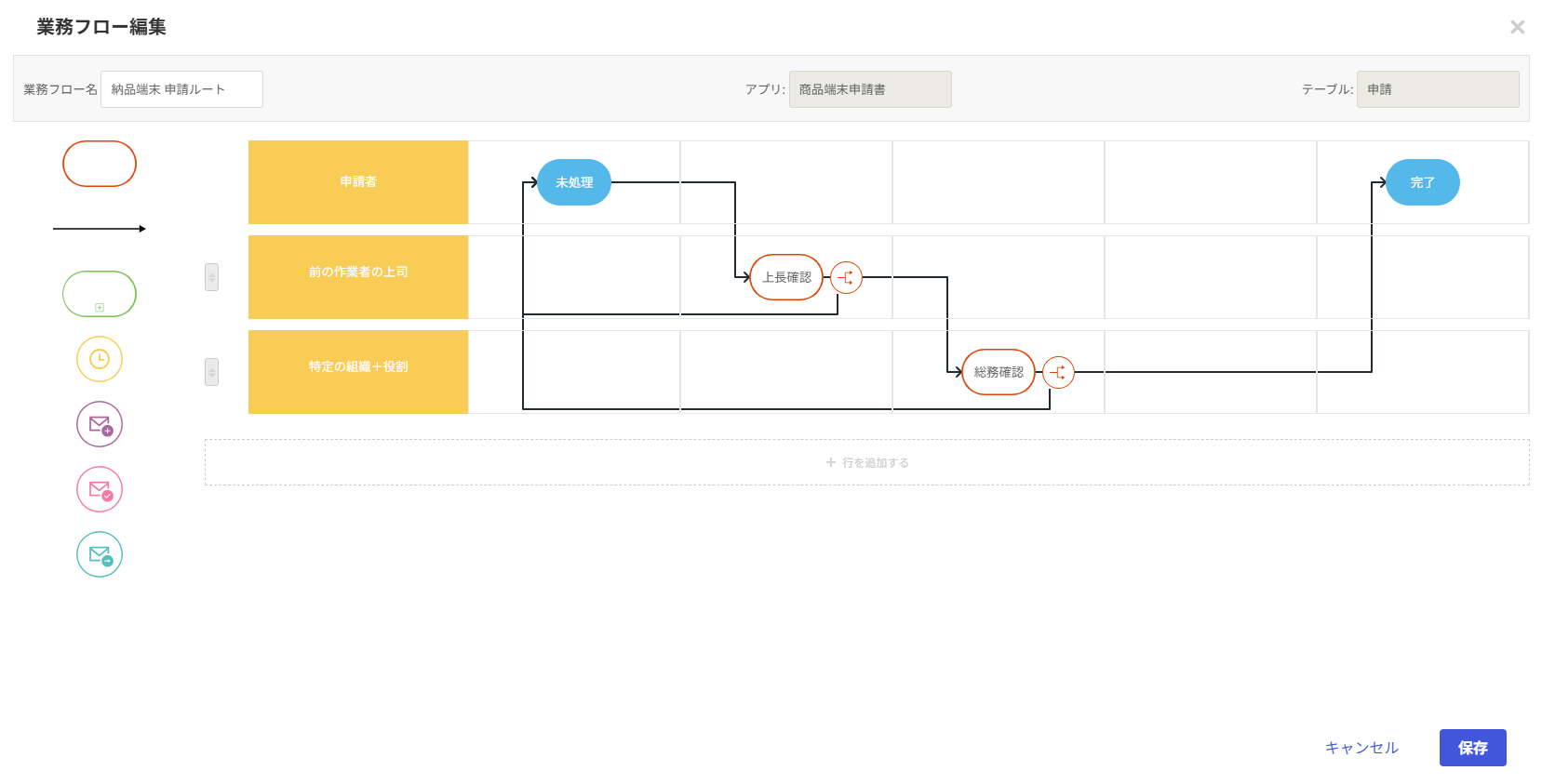
まず、上記のようなワークフローを用意いたしました。ワークフローの大まかな流れとしては「申請→上司による承認→総務による承認」の3つのプロセスを跨ぎます。
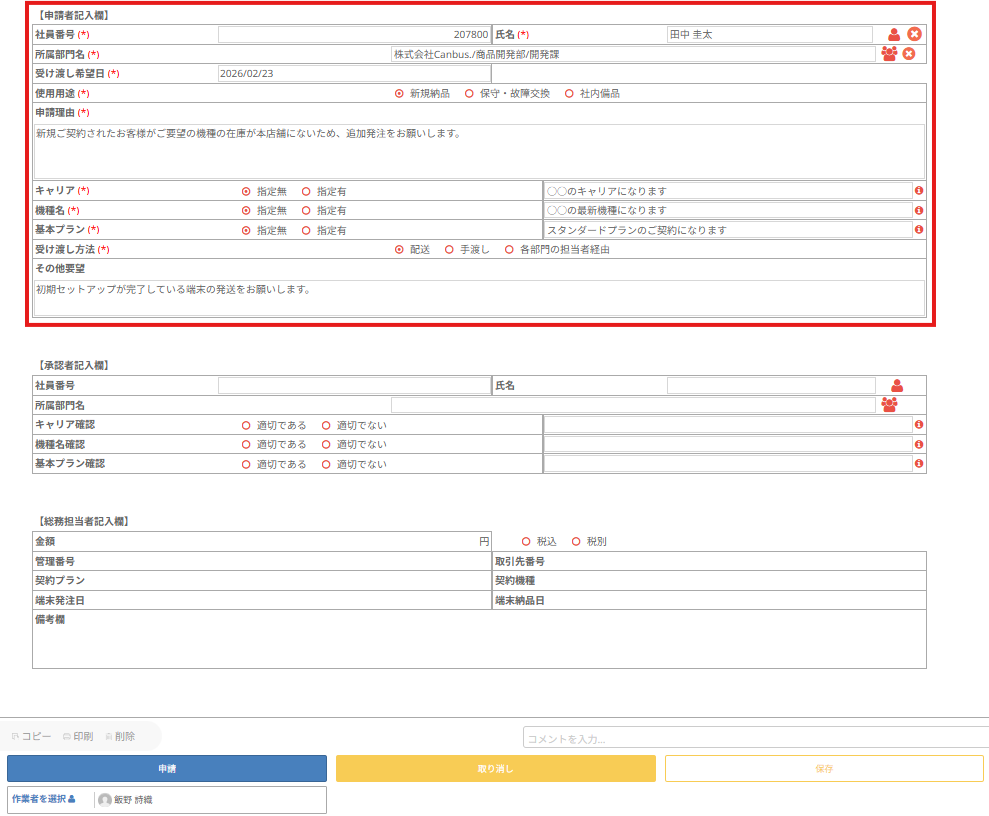
申請するレコードの作成時、申請者の入力が必須な項目には入力必須のマークが表示されます。入力必須の項目が未入力の場合はこれまで通り入力を促すエラー通知が画面上に表示されるため、入力漏れによって差し戻されるといった二度手間の心配がございません。
③承認者に申請されたレコード
承認者に申請されたレコードでは、承認者入力欄の項目が入力必須になっています。次の作業者はどの項目を入力すればよいのかがわかりやすく、申請時同様入力漏れの心配もございません。
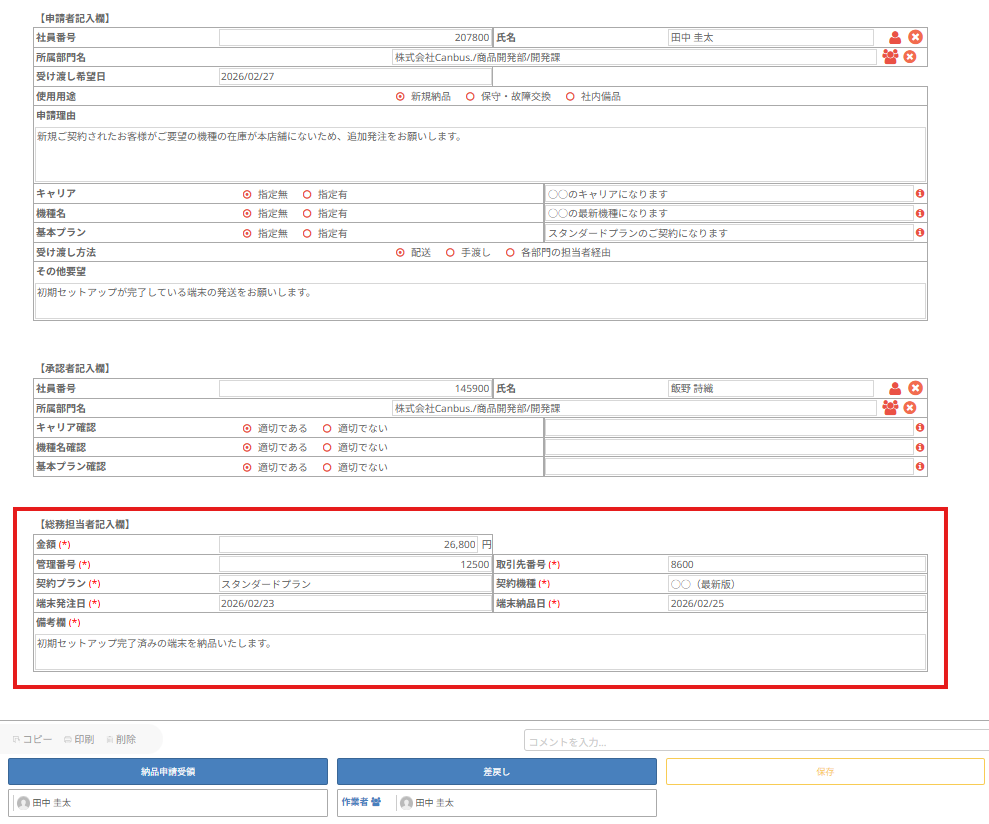
④総務に申請されたレコード
総務に申請されたレコードでは、総務担当者入力欄の項目が入力必須になっています。このように、各ステータスによって入力必須を分けることで、入力漏れに対する確認や差戻しといった「作業者一人ひとりの時間を奪う『見えない人件費の流出』」をなくすことができ、更なる効率的な業務体験を可能とします。
Canbus.のフォーム編集で入力必須に設定した項目においては編集可能の権限が非表示となり、必須項目か閲覧の可否どちらかを選択していただきます。
Canbus.のテーブル設定画面では項目を非表示にする機能がいくつかありますが、入力必須項目であっても未入力のまま保存や申請が可能です。具体的には、以下の設定が該当します。
・項目レベルのアクセス権(権限なし)・フォーム編集(項目の詳細設定)・フォーム項目の表示条件
本来は入力必須である項目を入力しないままレコードを作成したり、入力が必須の項目を空欄に編集した場合、入力を促すエラー通知が表示されレコードの保存がされません。しかし、上記の設定によって入力必須の項目を非表示に設定した場合は、未入力でもレコードの作成および編集、申請操作が可能となります。
「レコードの保存時に内容を公開する 」がOFFのワークフローの場合、レコードの追加および編集時では入力必須に設定した項目が未入力の状態でもエラー通知は表示せず、正常に保存できます。 一方、ステータスを進める操作を実施した際に未入力の項目に対するエラー通知が表示されます。
手動以外の操作によってレコードの追加や編集を行った場合、入力必須項目が未入力であってもレコードが保存されます。 具体的には、以下の機能が該当します。
・自動処理・一括処理・API・CSV(業務フローを有効にした場合、CSVによるレコードの追加・更新は行えません)
本来は入力必須である項目を入力しないままレコードを作成したり、入力が必須の項目を空欄に編集した場合、入力を促すエラー通知が表示されレコードの保存がされません。しかし、上記の機能の場合は入力必須の項目が未入力でもレコードの作成および編集が実行されますのでご注意ください。
今回はCanbus.ワークフローにおける「ステータスごとの必須項目設定」についてご紹介しました。本記事を参考に、ぜひこの機能をご活用いただき、日々の申請業務をよりスムーズに進めてみてください。 今後もCanbus.の機能についての記事も投稿をしてまいりますのでご確認いただければと思います。


 お問い合わせ




 フォームからお問い合わせ