皆様には、交通費の申請や勤怠管理など様々な業務において、Canbus.のワークフローをお使いいただいていることと思います。そんな日々の業務で、「申請のたびに、特定の作業者を探して選択するのが少し面倒…」と感じたことはありませんか?
今回は、そんな「ひと手間」を解消する「承認ルートの作業者」機能をご紹介します。この機能を使えば、申請のたびに担当者を選択する必要がなくなり、より快適に業務を進められるようになります。
「承認ルートの作業者」機能とは?
Canbus.の機能である「承認ルートの作業者」を一言で表すなら「自分専用の承認ルートを設定できる機能」です。この機能は、各ユーザー単位でテーブルごとに作業者(承認者など)を設定することができ、申請のたびに選択する必要がなくなります。設定の方法もシンプルでわかりやすいため、誰でも簡単に自分専用の承認ルートを設定することができます。
業務フローの作成については以下のボタンからご覧ください。
設定方法
それでは、実際に設定方法を確認していきましょう。
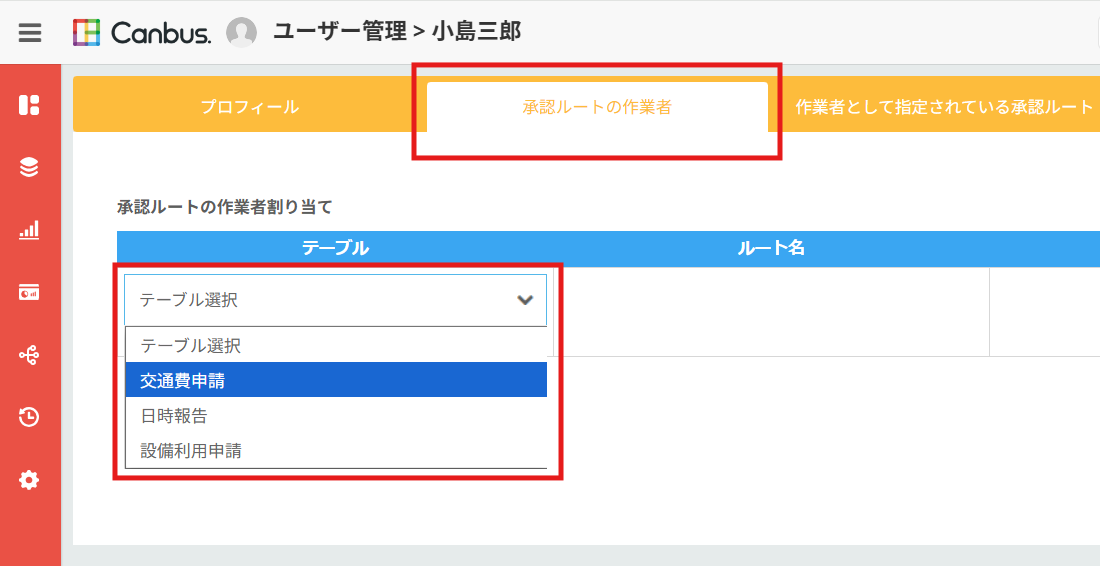
プロフィール画面に遷移し、「承認ルートの作業者」から編集したい承認ルートが設定されているテーブルを選択します(今回は交通費申請を選択します)。
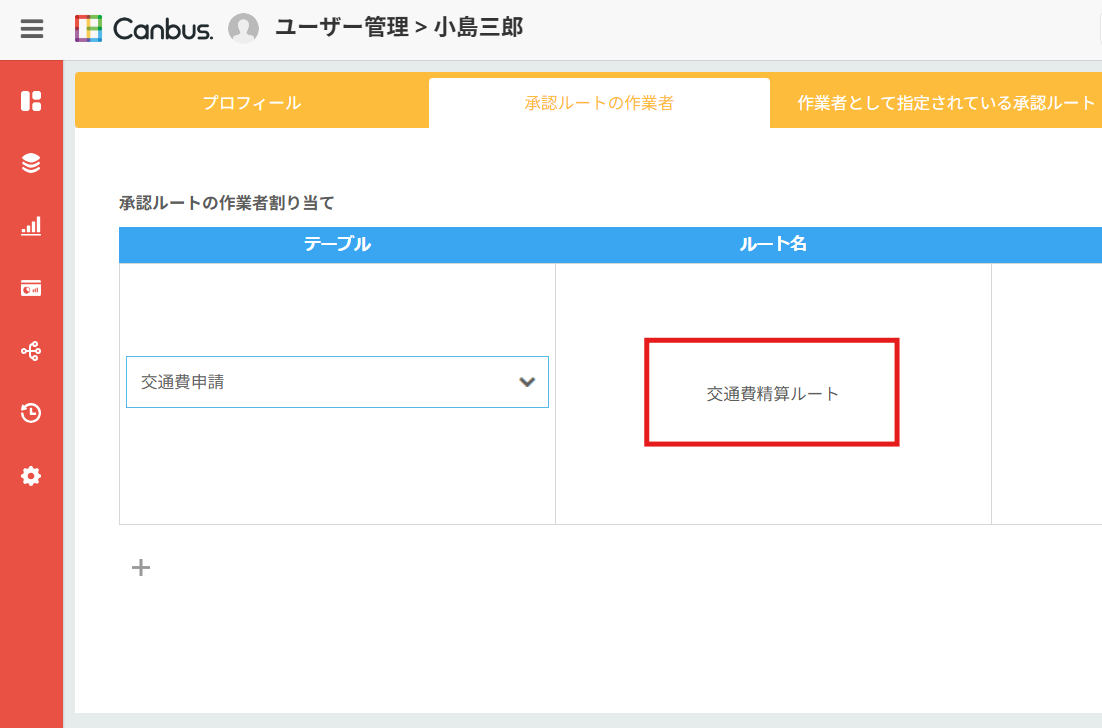
選択したテーブルに設定されている業務フローが自動で表示されます。
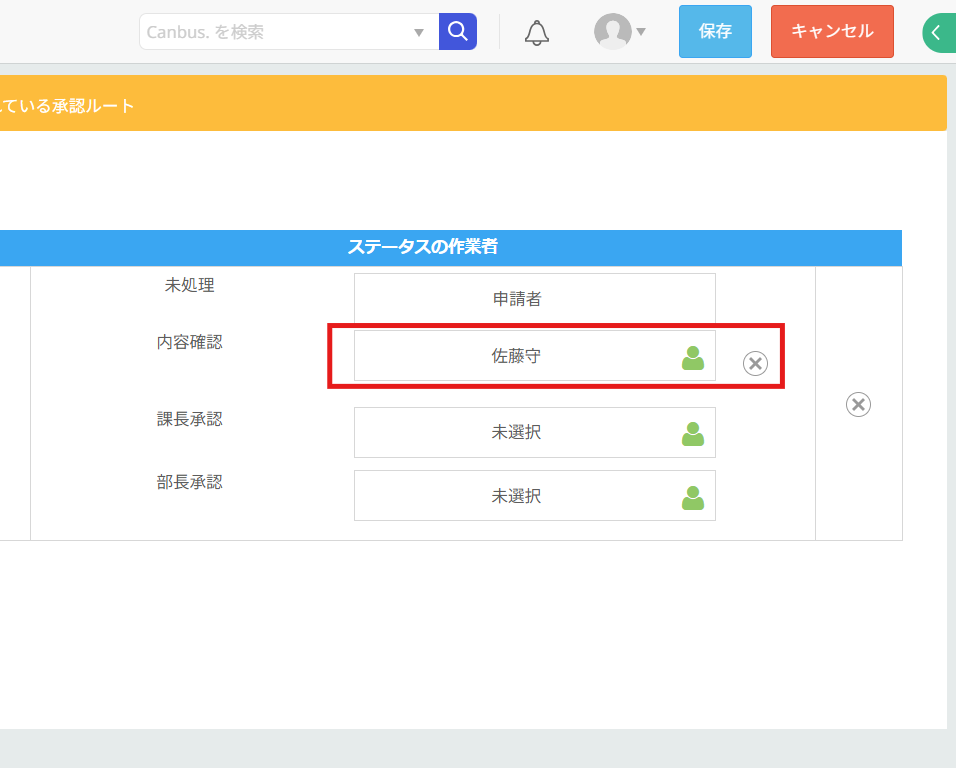
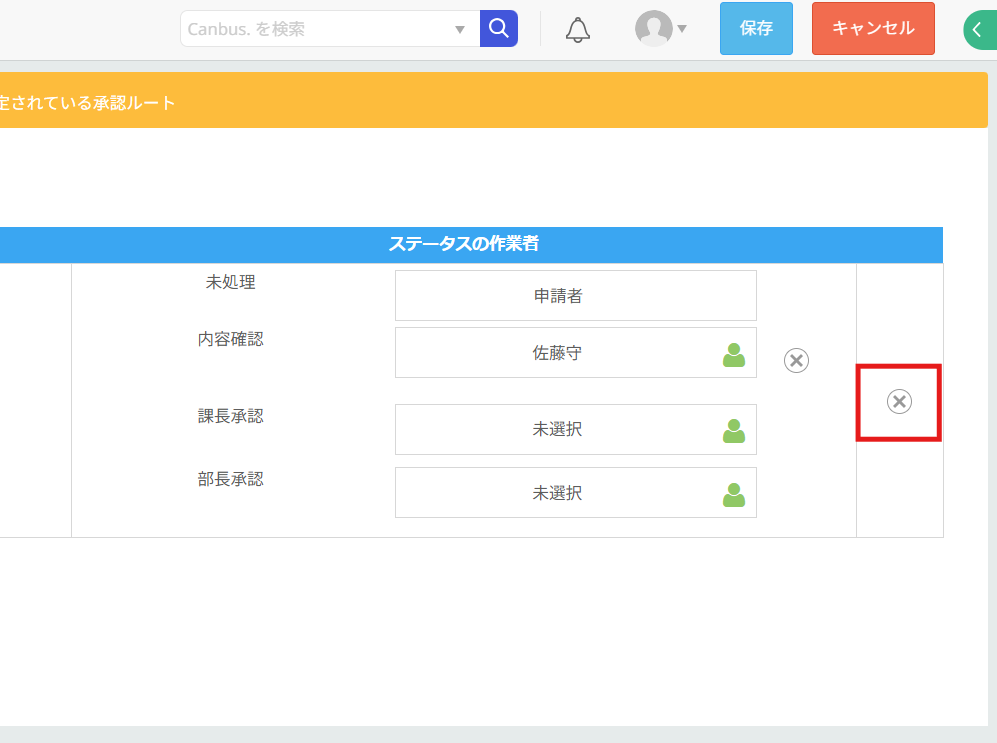
各ステータス(例:「内容確認」「課長承認」など)において、作業者となるユーザーを設定します。 ※「変更許可」機能がOFFのステータスは作業者を変更することはできません。
作成した承認ルートの設定を削除する場合、右端の削除ボタンを押下します。
設定完了後
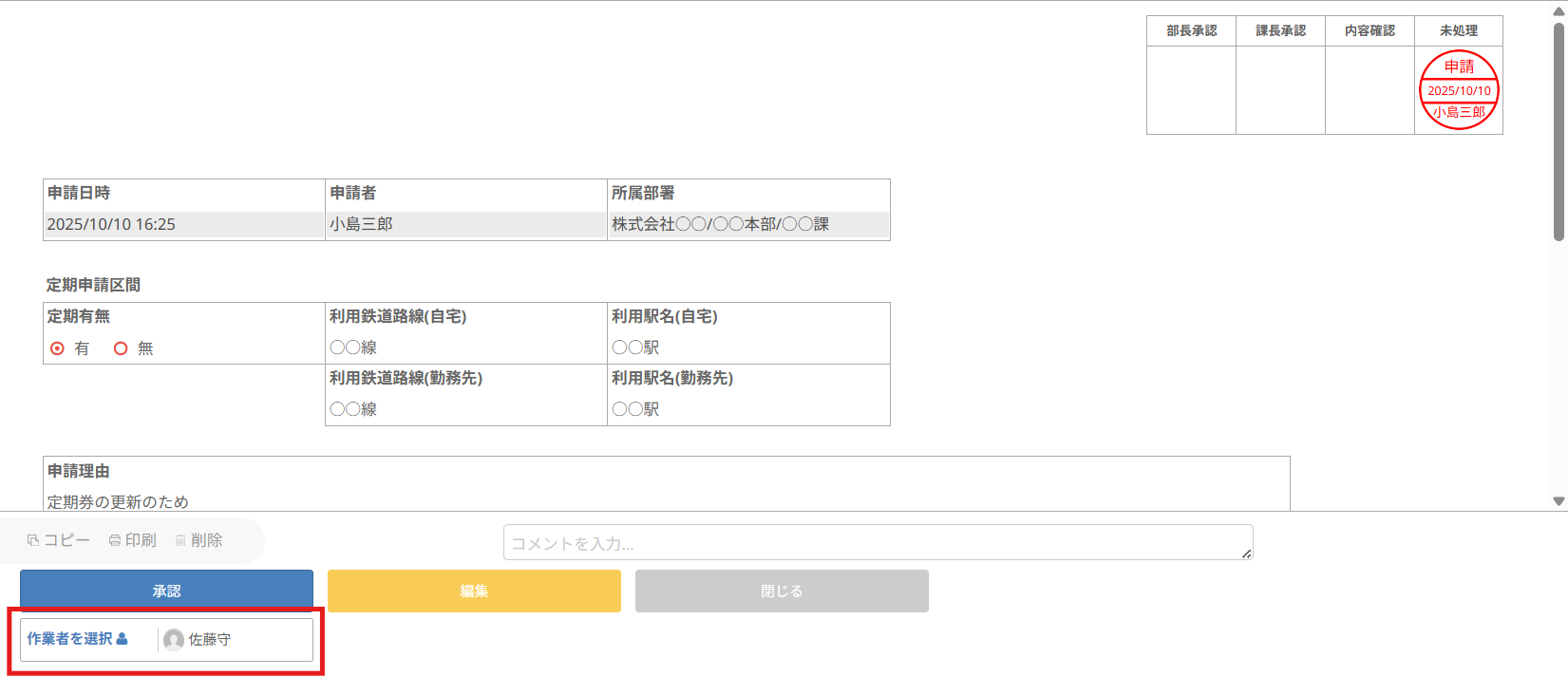
レコード詳細画面の「作業者を選択」にユーザーが自動で選択されます。これにより、申請の度に承認者を選択画面から探し出す手間がなくなります。※テーブル設定で作業者があらかじめ設定されている場合は「承認ルートの作業者」で指定したユーザーに自動で変更されます。
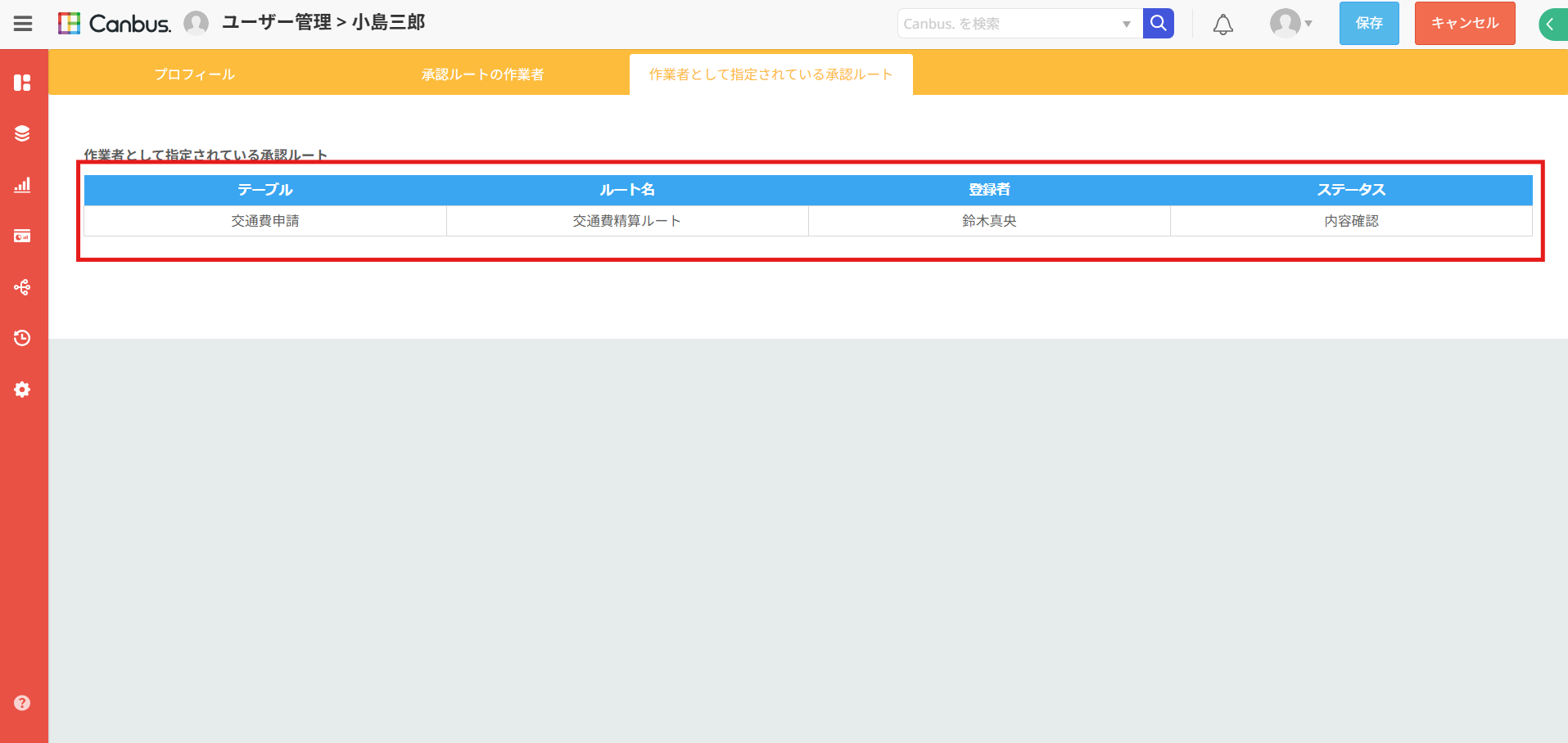
Canbus.で他のユーザーから承認ルートの作業者に設定された場合、「作業者として指定されている承認ルート」にて一覧で表示されます。この一覧では、「誰が設定したか」「どの業務フローか」「どのステータスか」が表示されます。※ユーザープロフィール画面の作業者として指定されている承認ルートタブから確認できます。
「承認ルートの作業者」の変更・削除時の注意点
①申請処理中に変更した場合
Canbus.では、「承認ルートの作業者」の設定はいつでも変更可能ですが、すでに申請処理が進んでいる途中で作業者を変更した場合、その変更はまだ経由していないステータスにのみ適用されます。
具体的には、以下のような挙動となります。
・すでに経由した、あるいは現在処理待ちのステータス→作業者の変更は適用されず、変更前の作業者が選択されます。
・まだ経由していないステータス→変更が適用され、新しい作業者が担当します。
②申請処理中に削除した場合
「承認ルートの作業者」の削除はいつでも削除可能ですが、すでに申請処理が進んでいる途中で設定を削除した場合、まだ経由していないステータスの作業者が変更されます。
・すでに経由した、あるいは現在処理待ちのステータス→設定を削除しても影響はありません。削除前の作業者が引き続き担当します。
・まだ経由していないステータス→テーブルの業務フロー設定で指定されている作業者に変更されます。
今回はCanbus.の「承認ルートの作業者」機能についてご紹介しました。本記事を参考に、ぜひこの機能をご活用いただき、日々の申請業務をよりスムーズに進めてみてください。今後もCanbus.の機能についての記事も投稿をしてまいりますのでご確認いただければと思います。


 お問い合わせ



 フォームからお問い合わせ