皆様には、日々のアプリ運用や画面設定など、様々な場面でCanbus.の書式設定をご活用いただいていることと思います。これまでのCanbus.では、特定のセルや項目を同じ色に統一したい場合でも、再度カラーコードを確認して設定し直す必要がありました。 そのため、作成者ごとにアプリの色使いがバラバラになり、「直感的に状況が分かりづらい」といった問題や、色の設定の手間から条件付き書式の設定を避けてしまうといった問題が生じる可能性がありました。
今回の新機能「カラーピッカーのアップデート」では主に以下の3つの機能が進化し、より使いやすくなりました。
条件付き書式の概要についてはサポートサイトをご覧ください
①進化した3つの機能
新しくなったカラーピッカーのそれぞれの機能について、詳しくご紹介します。
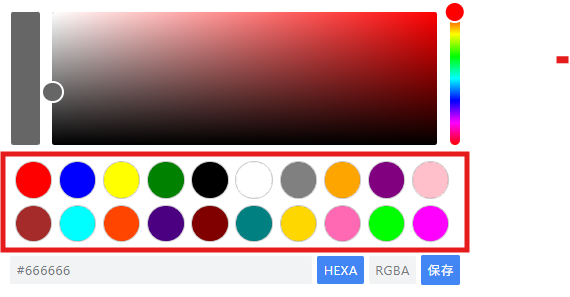
プリセットとして、赤枠の20色から選択可能です。使用したい色を選択したうえで保存を押下するだけで設定できます。
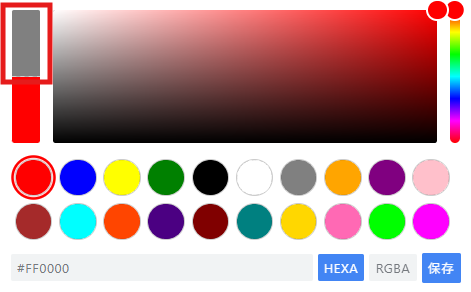
今回の改善により、カラーピッカーを操作している間、1つ前に選択していた色がピッカー内に一時的に保持されるようになりました。元の色に戻したい場合でも、都度カラーコードを探し直す手間なく、赤枠の色をワンクリックするだけで元の色に復元できます。※右下の「保存」ボタンを押して設定を確定すると、変更前の色の情報は破棄されます。
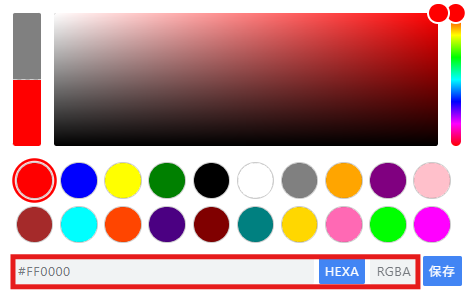
カラーコードの直接入力も、引き続きご利用いただけます。 新しいカラーピッカーでは、下部のタブ(HEXA / RGBA)からスムーズに入力する値を切り替えることができ、コーポレートカラーなど、社内で厳密に決められた特定の色を引き続きご使用いただけます。
②カラーピッカーの表示方法
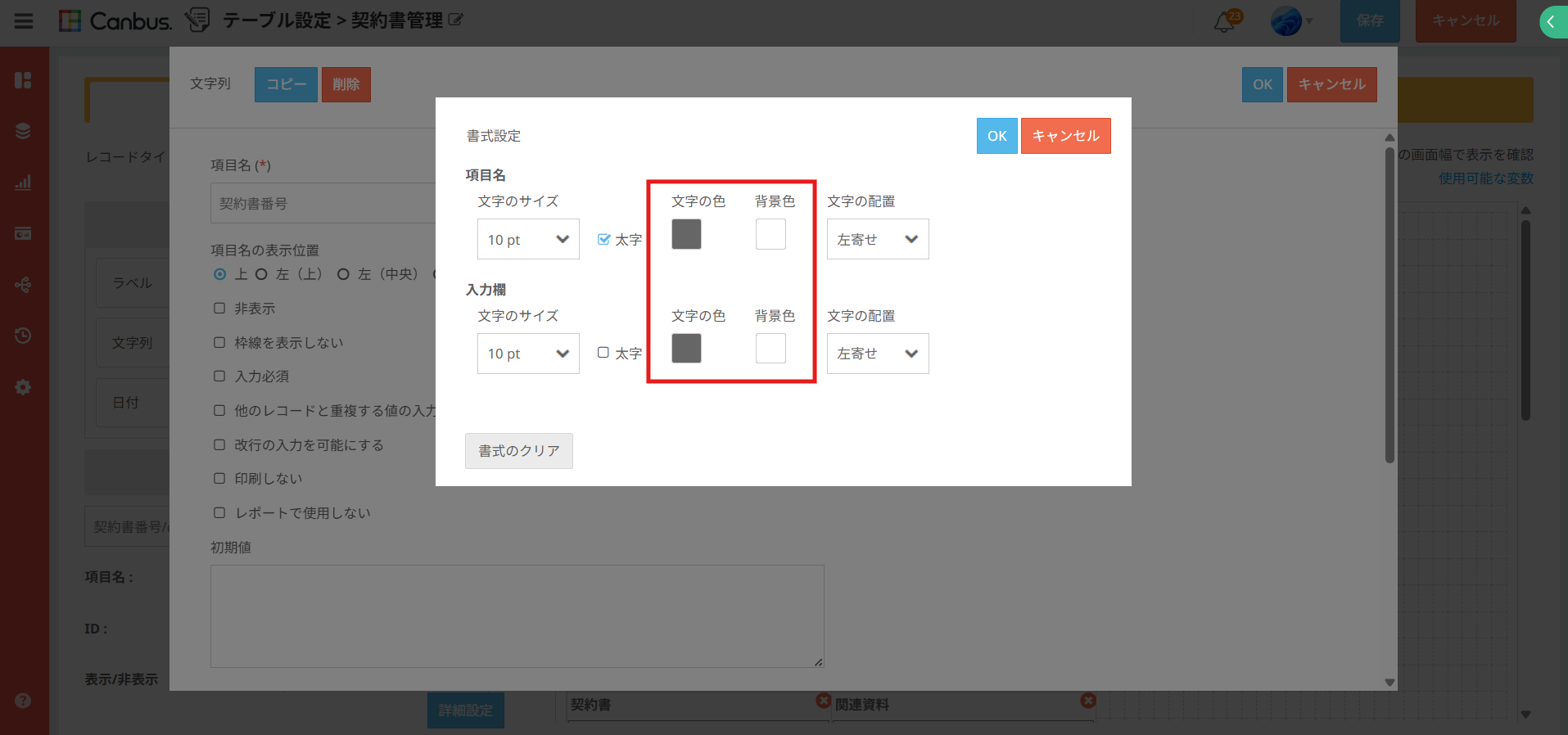
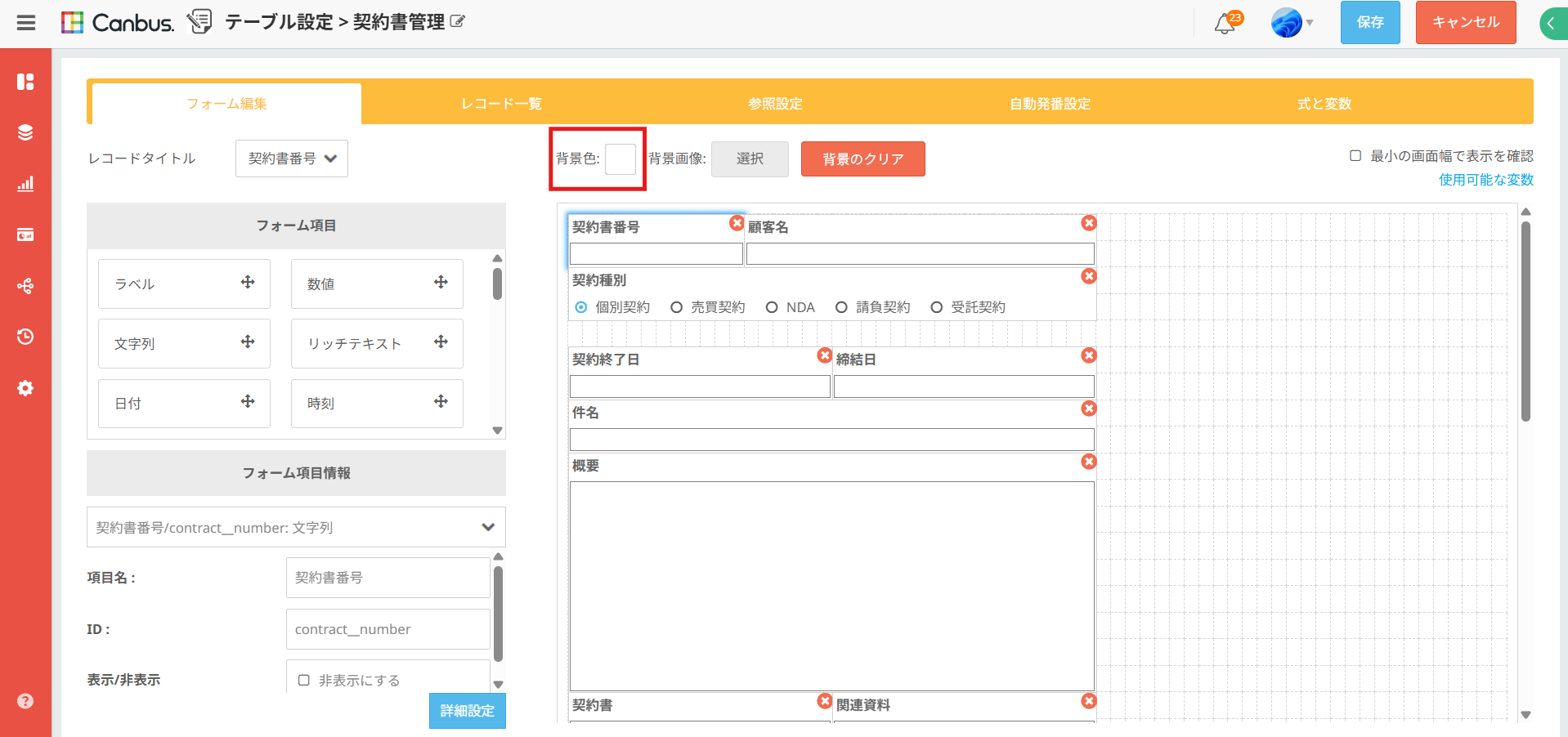
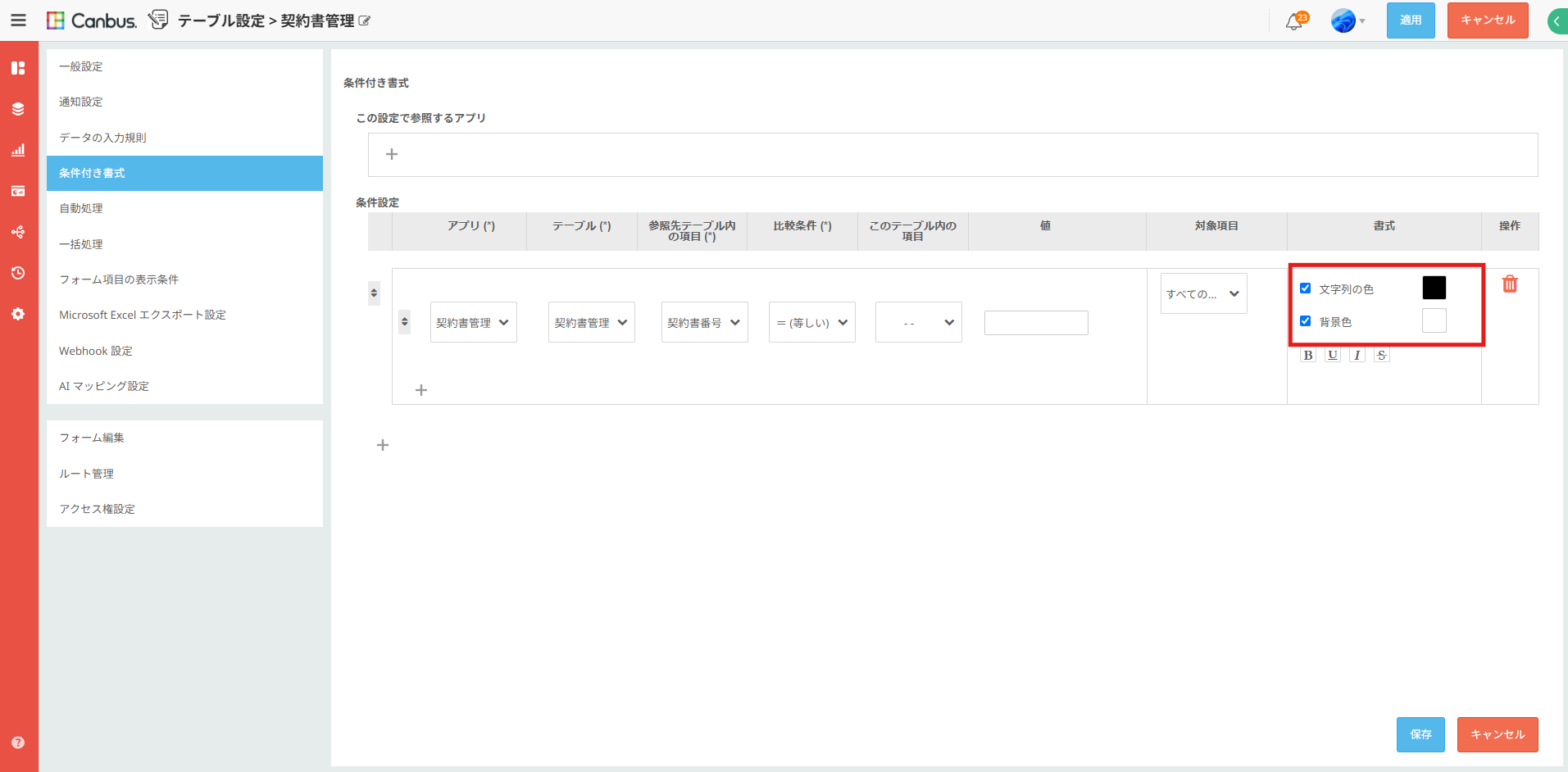
カラーピッカーは特定の画面で使用が可能です。具体的には、以下の3つの画面の赤枠で囲われた箇所の各カラーを押下するとカラーピッカーが表示されます。
ここでは、単なる色の変更に留まらず、実際の業務で役立つ活用シナリオをご紹介します。
申請書や入力フォームにおいて、「金額」や「対応期日」など、特に注意して入力・確認してほしい重要な項目があるかと思います。そのような場合、「項目の書式」設定を活用し、項目名の背景色をプリセットや特定のカラーコードに統一して設定します。これにより、入力者は数ある項目の中から「どこを重点的に確認・入力すべきか」を視覚的に瞬時に把握でき、誤入力や確認不足といったミスを未然に防ぐことができます。
②各タスクの状況の強調表示
レコード一覧画面において、特定の条件に応じて項目をプリセットの色で表示する設定を行います。 例えば、「対応が完了しているタスクは灰色」「期日を過ぎているタスクは赤色」といった設定を行う際文字の色や背景色をプリセットから選択して条件付き書式を組みます。これにより、文字を細かく読み込まずに色の識別だけで優先度や異常を直感的に把握でき、重要タスクや重大なエラーの見落としを防止し、業務品質を向上できます。
これらの設定はプリセットから選ぶだけの簡単な作業のため、カラーコードの確認やグラフ上の精密な調整に割く時間が不要となります。また、社内の誰が設定しても全く同じ色を正確に再現できるため、複数人でアプリの設定を行う際においてもデザインを完璧且つ容易に統一することが可能です。
既存のカラーピッカー設定の維持について
本アップデートの適用前に設定されていたカラーピッカーの設定(手動で調整した色や、直接入力したカラーコード)は、修正後もそのまま維持されます。これまでに皆様が設定した既存アプリの見た目が変わったり崩れたりすることは一切ないため、安心して新機能をご活用いただけます。
今回はCanbus.の新機能である「カラーピッカーのアップデート」についてご紹介しました。本記事を参考に、ぜひこの機能をご活用いただき、日々のデータ確認業務や管理業務をよりスムーズに進めてみてください。今後もCanbus.の機能についての記事も投稿をしてまいりますのでご確認いただければと思います。


 お問い合わせ



.png)
.png)



 フォームからお問い合わせ